1. Idea 到 vscode 的常用快捷键
- 打开终端:ctrl + shift + ·(不是数字 1 左边的符号)
- 文件重命名:回车键
- 打开近期文件:command + p
- 命令面板:command + shift + p
- 当前文件搜索:command + f
- 在整个工作区(workspace)内进行全文搜索:command + shift + f
- 打开快捷键设置: Cmd+K Cmd+S(Mac)
- 文件 > 打开文件夹(或按 Ctrl+O Ctrl+K )
1.1. Java 工程
在VSCode中打开Java工程需要安装必要的扩展并进行适当配置。以下是详细步骤:
1.1.1. 步骤1:安装Java开发工具扩展
- 打开VSCode,点击左侧扩展图标(或按
Ctrl+Shift+X)。 - 安装以下扩展:
- Extension Pack for Java:微软官方提供的Java开发工具包,包含语言支持、调试器等。
- Maven for Java:如果项目使用Maven管理依赖。
- Gradle Extension Pack:如果项目使用Gradle管理依赖。
1.1.2. 步骤2:打开Java项目文件夹
- 点击菜单 文件 > 打开文件夹(或按
Ctrl+K Ctrl+O)。 - 选择Java项目的根目录(包含
src、pom.xml或build.gradle的文件夹)。
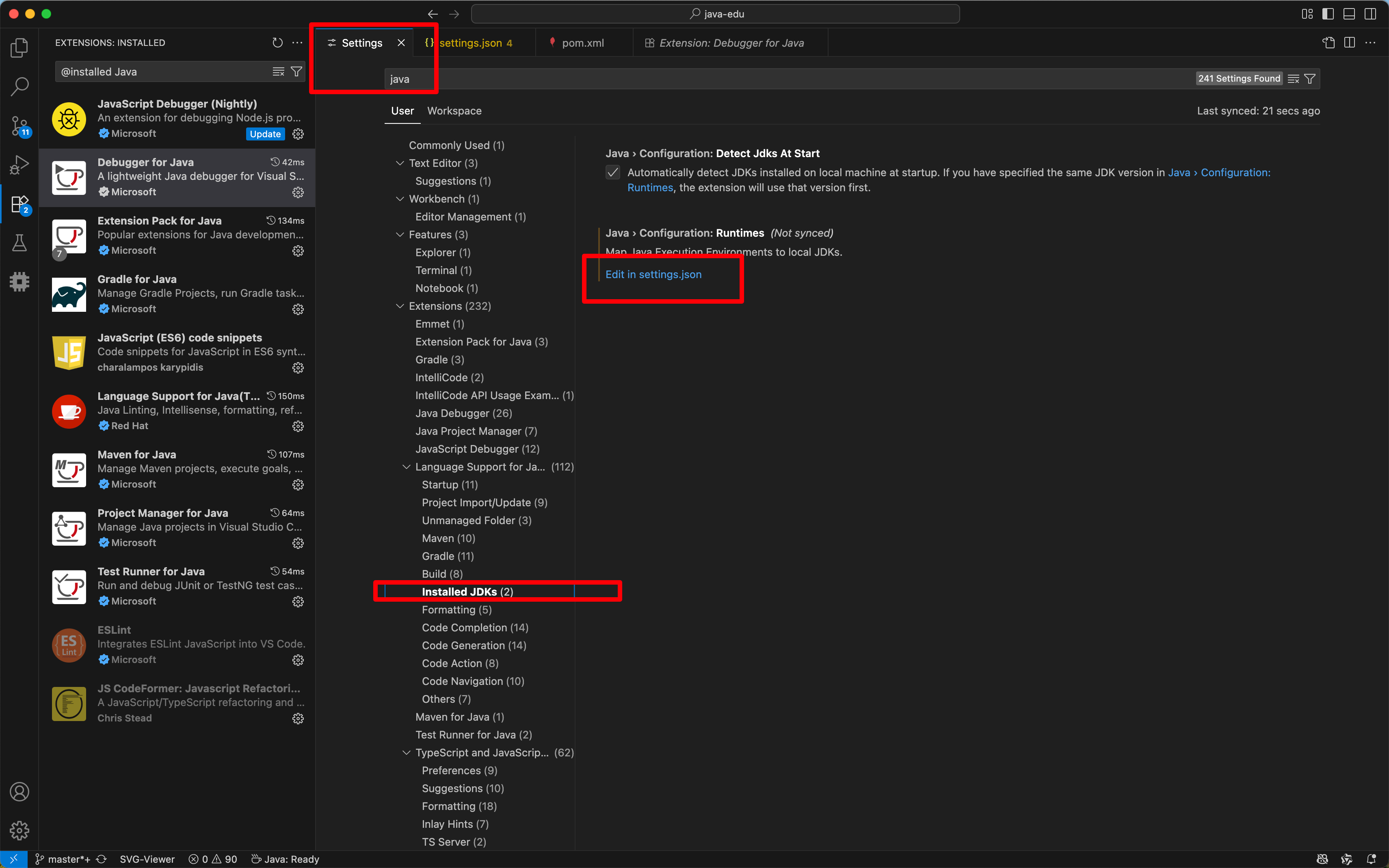
1.1.3. 步骤3:配置JDK路径(如果需要)
- 打开命令面板(
Ctrl+Shift+P),输入 “Java: Configure Java Runtime”。 - 选择已安装的JDK路径(需先自行安装JDK 11+)。
- 若没有检测到JDK,点击 “Add JDK” 并指定路径。
1.1.4. 步骤4:识别项目结构
- Maven项目:VSCode会自动识别
pom.xml文件并下载依赖。 - Gradle项目:会自动识别
build.gradle文件。 - 普通Java项目:确保源代码位于
src/main/java目录下(默认结构)。
1.1.5. 步骤5:编译和运行Java文件
- 打开Java文件(
.java)。 - 点击编辑器右上角的 运行 按钮(绿色三角形),或:
- 右键点击编辑器,选择 Run Java。
- 使用快捷键
Ctrl+F5(Windows/Linux)或Cmd+F5(Mac)。
1.1.6. 步骤6:调试Java代码
- 在代码行号旁边点击设置断点。
- 打开命令面板,输入 “Debug: Start Debugging” 或按
F5。 - 选择调试配置(如 “Java: Launch Program”)。
1.1.7. 常见问题与解决方法
- 项目依赖未加载:
- 右键点击
pom.xml或build.gradle,选择 “刷新Maven项目” 或 “刷新Gradle项目”。
- 右键点击
- 找不到主类:
- 确保
main方法存在且包路径正确。 - 在
launch.json中手动配置主类路径。
- 确保
- VSCode提示”无法解析类型”:
- 等待依赖下载完成,或重启VSCode。
- 检查JDK版本是否兼容项目要求。
通过以上步骤,你可以在VSCode中高效地开发和调试Java项目。
很难一次性完全迁移到vscode,主是因为IDEA有许多的快捷方式可以生成代码,尤其是一个DAO、BO、TO的转换,在vscode中需要自己写代码。
1.2. maven的一些配置
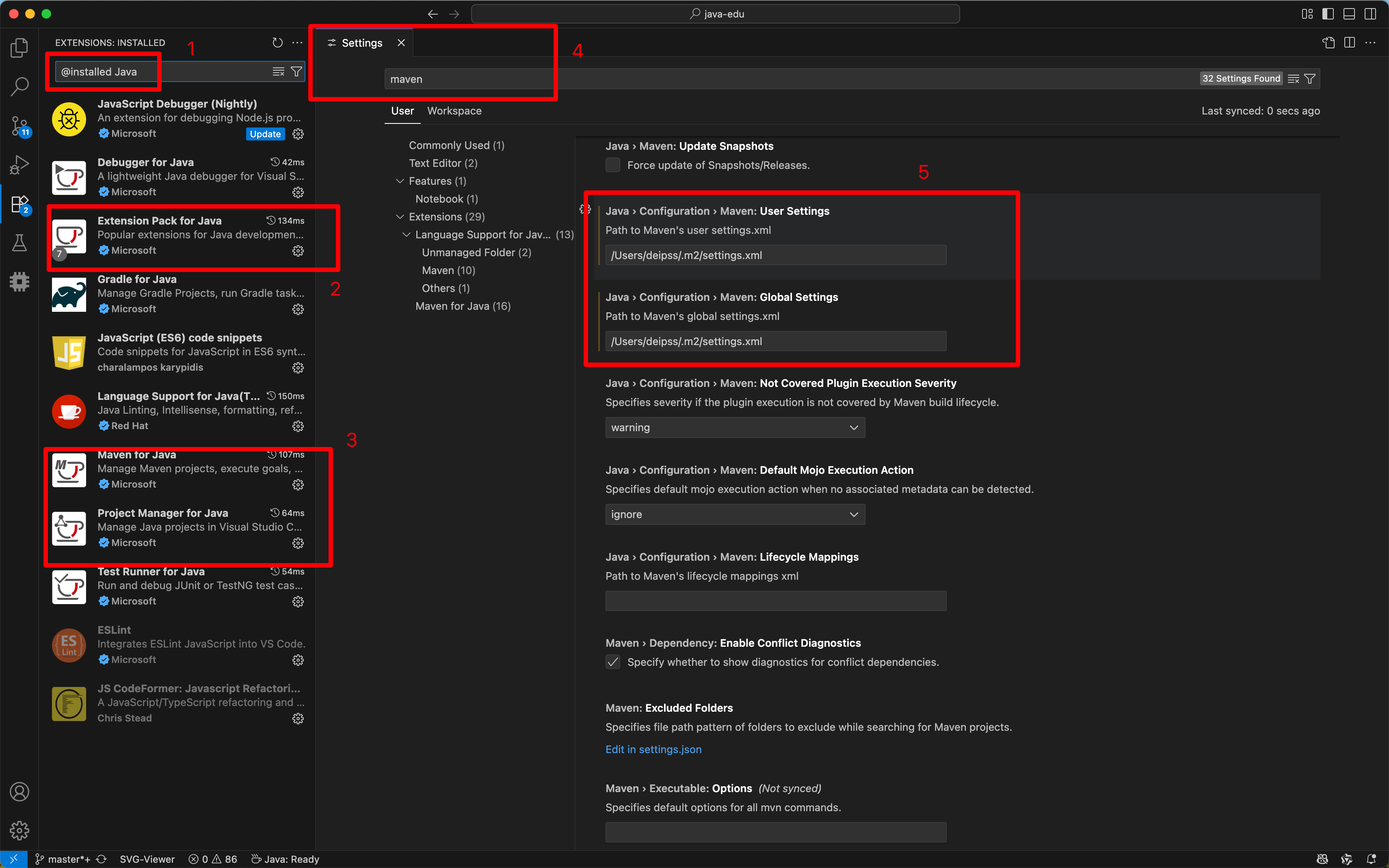 mavne 工程的一些配置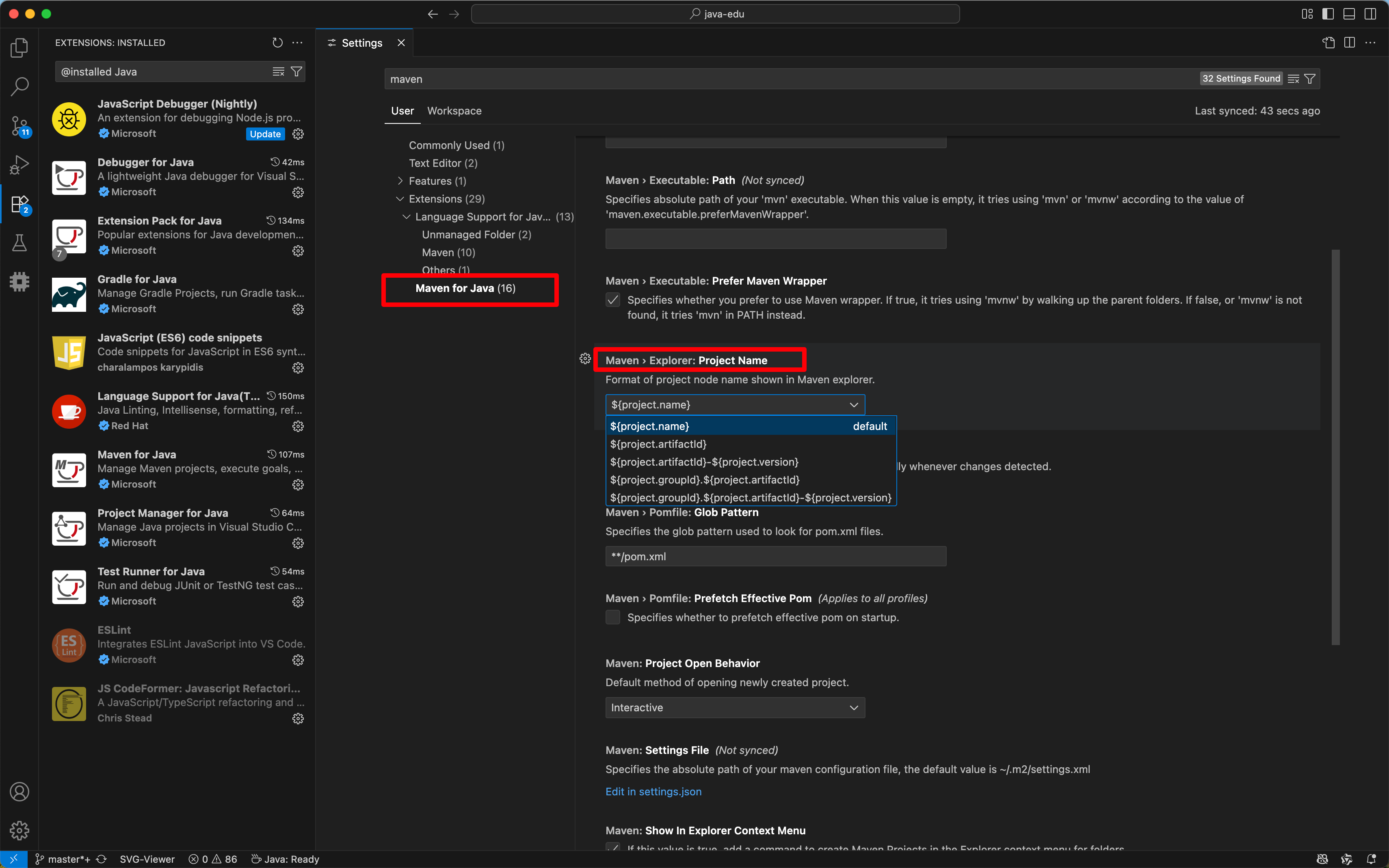
1.3. Python 工程
和java类似,先安装一个插件,再配置interpreter,但是对项目上下文的引入,当时测试时,好像没有IDEA便捷,需要再进行配置
Trae
ctrl+i 一行的AI会话,类似于idea的 ctrl+
ctrl+u builder构造一个项目
trae如何在无提示的条件,自动提示代码生成,快捷键是什么
Trae IDE内置原生的AI代码补全功能,无需手动开启,也无需提示,在编辑器内编写代码时,AI助手会自动阅读并理解已编写的代码,然后自动续写代码。
在光标所在位置,敲击回车键换行,AI助手会阅读并理解当前代码,然后自动补全后续代码。
相关的快捷键如下:
- 采用行内自动补全的代码:按下
Tab键可以接受所有自动补全的代码。 - 逐字采用行内自动补全的代码:在macOS系统中,使用
Command + →快捷键;在Windows系统中,使用Ctrl + →快捷键。 - 舍弃代码建议:按下
Esc键可舍弃代码建议。 - 展示下一行自动补全的代码:在macOS系统中,使用
opt + )快捷键;在Windows系统中,使用alt + )快捷键。 - 展示前一行自动补全的代码:在macOS系统中,使用
opt + (快捷键;在Windows系统中,使用alt + (快捷键。