1. 下载安装
安装本地 LaTeX 发行版,LaTeX Workshop 依赖本地编译工具,需根据系统选择:
- Windows
- 安装 MiKTeX:
- 下载 MiKTeX 安装程序。
- 运行安装程序,选择 “以管理员身份运行”,并勾选 “自动安装缺失的包”。
- macOS
- 安装 MacTeX:
- 下载 MacTeX.pkg(约 4GB)或轻量版 BasicTeX。
- 运行安装程序完成安装。
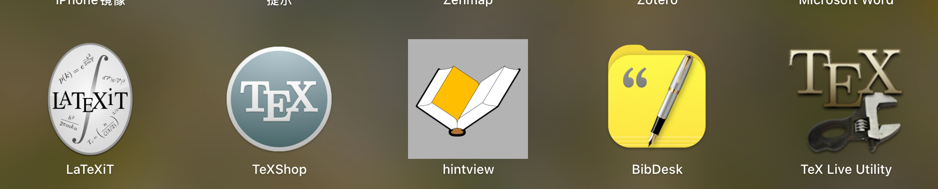
- 以下是关于latex IT、TeXShop、HintView、BibDesk、Text Live Utility的相关介绍:
- LaTeX IT:严格来说,“latex IT”不是一个特定软件或工具的标准名称。LaTeX是一种基于TeX的排版系统,广泛应用于学术领域以生成专业级别的文档,尤其是包含复杂数学公式和参考文献的论文和书籍。在IT领域,特别是科研和数据分析方面,LaTeX常用于制作研究报告等文档,它提供了专注于内容撰写而简化格式问题的环境。
- TeXShop:是一款为OS X系统编写的TeX预览器,基于Cocoa框架。它使用“pdftex”和“pdflatex”进行排版,生成PDF格式输出。TeXShop依赖TeX Live,这是由TeX用户组(TUG)维护的标准TeX程序发行版,适用于Mac OS X、Windows、Linux等多种系统。TeXShop是免费软件,遵循GPL公共许可证。其预览窗口有选择工具,可将屏幕上的部分内容转换为png、pdf等格式的图像并拖动到其他程序中,还可设置排版后的活动窗口。
- HintView:是用于查看HINT文档的应用程序。HINT是由Martin Ruckert的HiTeX引擎创建的动态文档格式,于2022年加入TeX Live。Knuth - hint宏包包含了TeX Live发行版中许多CWEB和WEB源代码程序的大量HINT文档,这些文档可通过HintView在Linux、Windows和Android上查看。
- BibDesk:是一款专为Mac OS X设计的免费开源的bibTeX参考文献管理工具。它能帮助用户轻松创建、编辑和管理.bib文件中的文献引用数据,可记录文献的相关信息和文件链接等。BibDesk提供直观界面,支持拖放导入PDF,具备智能搜索、自动同步、PDF预览、引文插入等功能,还可与多种文本编辑器集成,方便在LaTeX文档中插入引用,也支持数据导入导出和自定义引用样式等。
- Text Live Utility:是Mac OS X下TeX Live Manager的图形界面工具。TeX Live是一个广泛使用的TeX发行版,而Text Live Utility旨在为TeX Live Manager的常用功能提供原生的Mac OS X界面,方便用户更新、安装和管理TeX Live,还能设置纸张大小、查看软件包详情、设置镜像URL、管理备份等。该工具是免费软件,基于BSD许可证发布。
完整版的 TeX Live 包包含许多 LaTeX 包,包括 latexmk,因此不需要单独安装。,以上图为例。
- linux
- 安装 TeX Live:
- 下载 TeX Live 安装程序。
- 运行安装程序,选择 “以管理员身份运行”,并勾选 “自动安装缺失的包”。
- 安装完成后,运行
tlmgr update --self --all更新 TeX Live 包管理器。 - 安装额外的 LaTeX 包:
- 运行
tlmgr install <package_name>安装所需的 LaTeX 包,例如tlmgr install latexmk。
2. 简单测试是否正常
新建一个tex文件,输入如下代码:
\documentclass{article}
\title{Hello LaTeX}
\author{Your Name}
\date{\today}

\begin{document}
\maketitle
This is a sample LaTeX document.
\end{document}
然后使用Ctrl+Shift+B编译即可。
3. 使用一个期刊的模板
模板
- 下载一个期刊的模板,例如:Plos One
- 解压后,可以直接使用
4. Latex语法
\documentclass{article} % 常用类: article, report, book, beamer等

\usepackage{xxx} % 需要的宏包

\begin{document}

正文内容...

\end{document}
4.1. 🖋️ 字体设置
4.1.1. 基本字体设置
- 字体族:
\textrm{Serif},\textsf{Sans-serif},\texttt{Monospace} -
加粗/斜体/下划线:
\textbf{粗体} \textit{斜体} \underline{下划线}
4.1.2. 中文字体设置(CTeX / XeLaTeX / LuaLaTeX)
推荐使用 xeCJK 宏包(适合 XeLaTeX):
\usepackage{xeCJK}
\setCJKmainfont{SimSun} % 宋体
\setCJKsansfont{SimHei} % 黑体
\setCJKmonofont{FangSong} % 仿宋
查看本机支持的中文字体:
-
在命令行使用:
fc-list :lang=zh (base) ➜ paper fc-list :lang=zh /System/Library/Fonts/STHeiti Medium.ttc: 黑体\-简,Heiti SC,黑體\-簡,黒体\-簡,Heiti\-간체:style=中等,Medium,中黑,Halbfett,Normaali,Moyen,Medio,ミディアム,중간체,Médio,Средний,Normal,Media /System/Library/Fonts/STHeiti Light.ttc: 黑体\-繁,Heiti TC,黑體\-繁,黒体\-繁,Heiti\-번체:style=细体,Light,細體,Mager,Fein,Ohut,Fin,Leggero,ライト,가는체,Licht,Tynn,Leve,Светлый,Fina -
或在 XeLaTeX 文档中:
\documentclass{article}
\usepackage{fontspec}
\begin{document}
\fontspec{SimSun} 示例文本
\end{document}
🔗 引用
1️⃣ 文献引用(BibTeX)
% 在主tex文件中
\bibliographystyle{plain}
\bibliography{refs} % refs.bib 是你的文献库文件
refs.bib 文件示例:
@article{lamport94,
  author = {Leslie Lamport},
  title = {LaTeX: A Document Preparation System},
  year = {1994},
  publisher = {Addison-Wesley}
}
使用引用:
如文献所示~\cite{lamport94}。
2️⃣ 交叉引用
\label{sec:intro} % 放在你要引用的章节/公式/图表
\ref{sec:intro} % 在正文中引用
4.2. 📇 索引
4.2.1. 索引生成(需要 makeidx 宏包):
\usepackage{makeidx}
\makeindex

% 在正文中
这里是索引词\index{索引词}。

% 文档结尾
\printindex
编译流程:
pdflatex yourfile
makeindex yourfile
pdflatex yourfile
🖼️ 插图
插入图片(需要 graphicx 宏包):
\usepackage{graphicx}

\begin{figure}[htbp]
  \centering
  \includegraphics[width=0.8\textwidth]{example.jpg}
  \caption{示例图片}
  \label{fig:example}
\end{figure}
4.3. 📊 表格
\begin{tabular}{|c|c|}
  \hline
  表头1 & 表头2 \\
  \hline
  内容1 & 内容2 \\
  \hline
\end{tabular}
| c | 居中对齐 |
|---|---|
| l | 左对齐 |
| r | 右对齐 |
🧮 公式
行内公式
这是行内公式 $E=mc^2$。
独立公式
\begin{equation}
  E=mc^2
\end{equation}
4.4. 📦 引入其他 .tex 文件
适合大型项目或多章节论文:
\input{chapter1.tex}
% 或
\include{chapter1} % 自动分页,适合章节
主文件结构示例:
\documentclass{book}
\begin{document}
\include{chap1}
\include{chap2}
\end{document}